

Bright Data Scraper Studio 的 AI Agent 可以根据一段自然语言描述构建自定义网页爬虫。提供一个目标 URL 并描述您想要的数据;AI Agent 会生成输出 schema、编写爬虫代码,并交付一个可通过 API、手动或按计划触发的可运行爬虫。本教程将带您走完整个流程。 预计用时: 约 10 分钟Documentation Index
Fetch the complete documentation index at: https://docs.brightdata.com/llms.txt
Use this file to discover all available pages before exploring further.
前提条件
- 一个 Bright Data 账户(免费注册)
- 您想抓取的网站 URL
使用 AI Agent 构建您的第一个爬虫
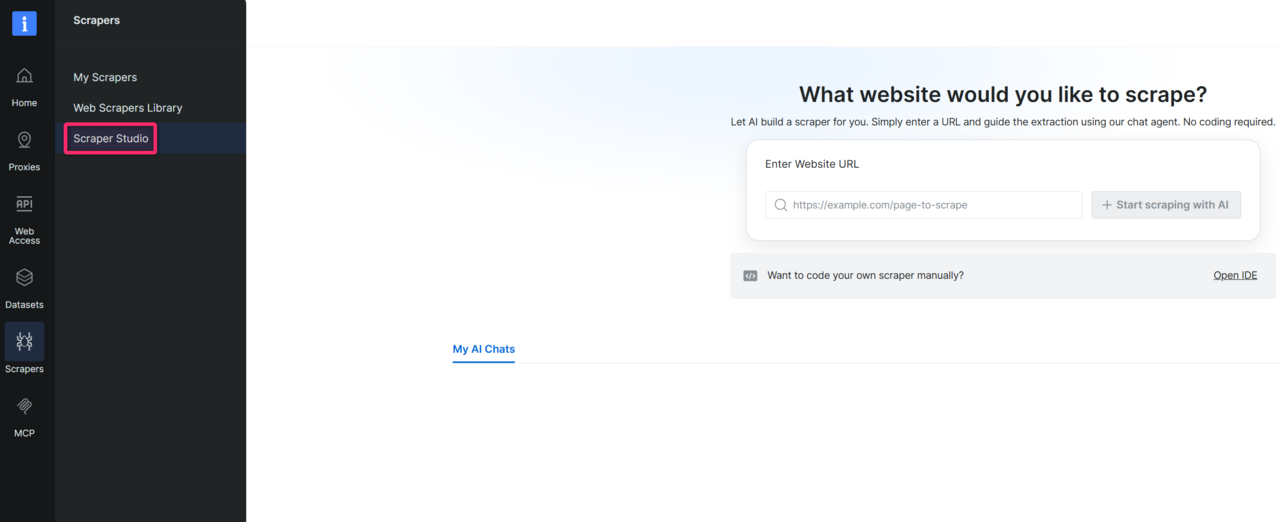
输入目标网站 URL
将您想要抓取的页面 URL 粘贴到聊天输入框。除了 URL,请补充能帮助 AI 一次性构建更准确爬虫的上下文。您提供的上下文越多,生成代码的质量就越高。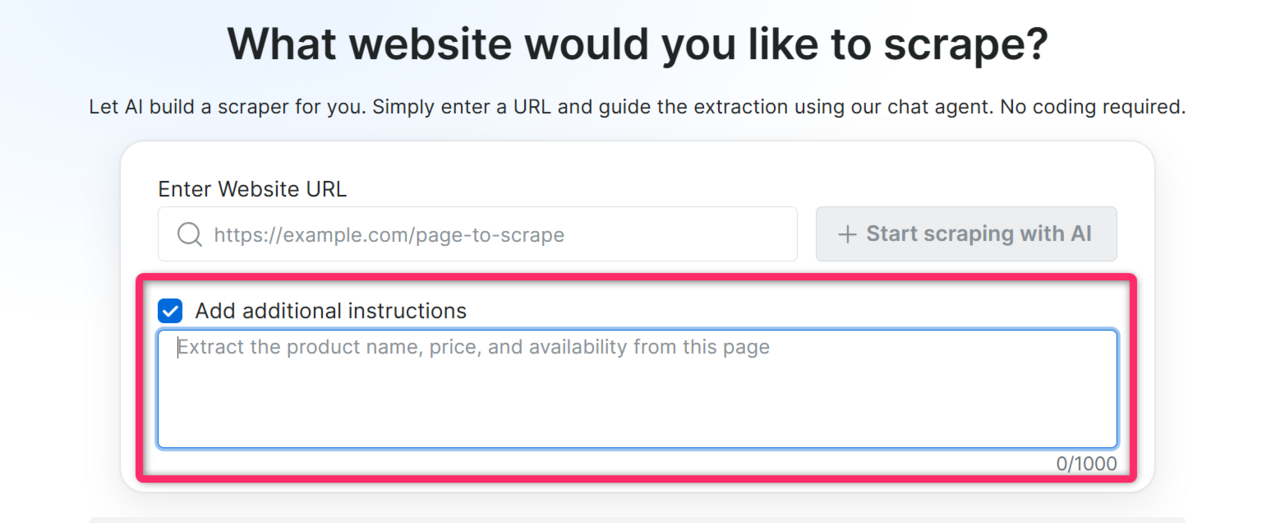
- 您需要的具体字段:“我需要价格、标题和库存状态”
- 数据在页面上的位置:“价格在产品详情面板中,而不是列表页”
- 访问数据所需的操作:“点击’Show more’ 加载完整描述”
- CSS 选择器(如果您知道):
.product-price span.amount - 页面加载行为(站点缓慢或懒加载内容时):“结果动态加载,请给它更多时间”
预期结果: AI Agent 确认 URL,可能会针对您想要的数据提出一两个澄清问题。
审查并批准 schema
通读生成的 schema。您有四种选择: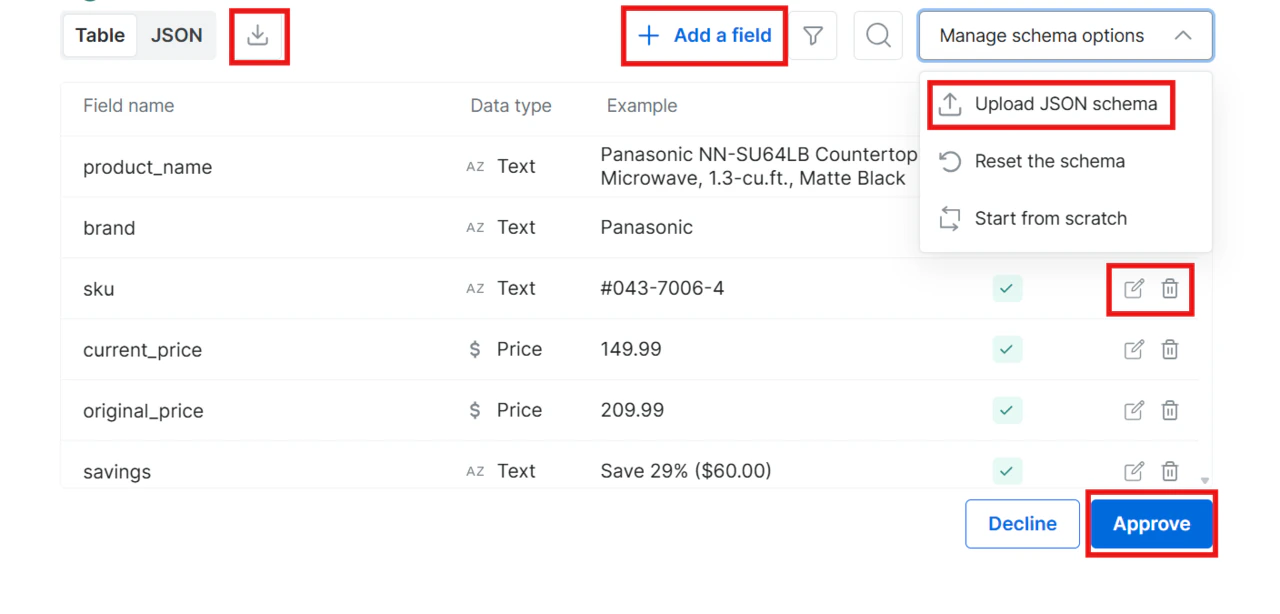
- 批准:点击 Approve 按当前 schema 接受
- 拒绝:在聊天中输入反馈(例如”删除 image 字段并新增 rating 字段”),AI 会重新生成 schema
- 就地编辑:无需返回聊天,直接修改 schema
- 上传自己的 schema:使用您自己的 schema 文件;可下载示例文件以了解正确格式
- 编辑字段(铅笔图标):修改字段名或数据类型
- 删除字段(垃圾桶图标):移除您不需要的字段
- 添加字段(加号按钮):向 schema 增加新字段
- Start from scratch(从头开始):清除所有字段,您可以从空白状态手动构建 schema
- Reset the schema(重置 schema):放弃就地修改,恢复到原始的 AI 生成版本
预期结果: 批准后,AI Agent 开始生成爬虫代码。
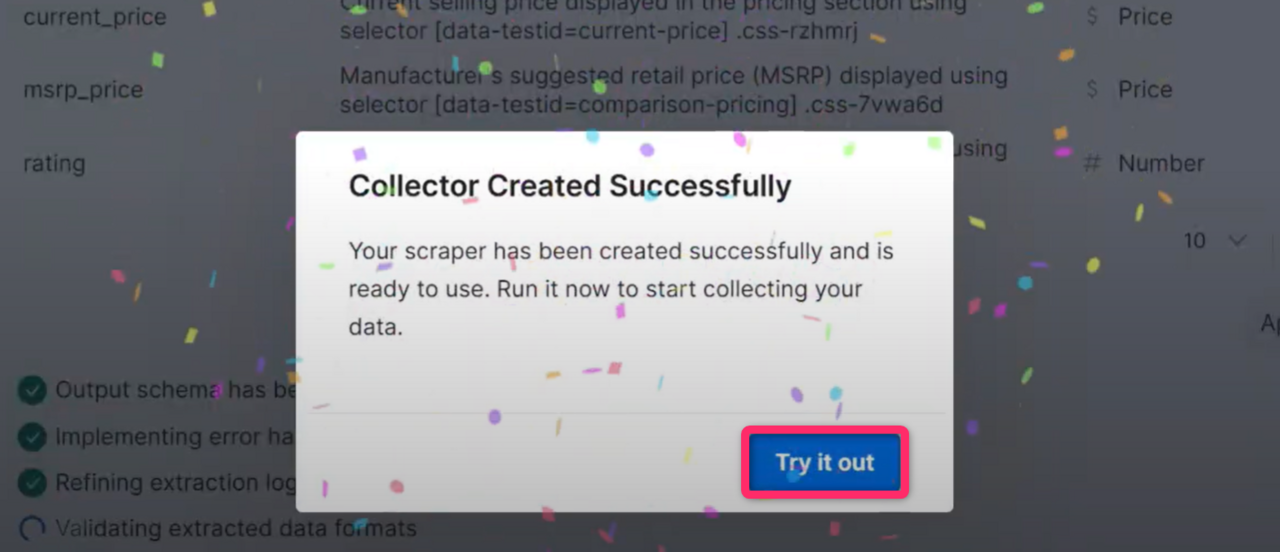
运行您的爬虫
点击 Try it out(试一试)打开 Initiate Manually(手动启动)页面。检查采集设置并点击 Start 开始数据采集。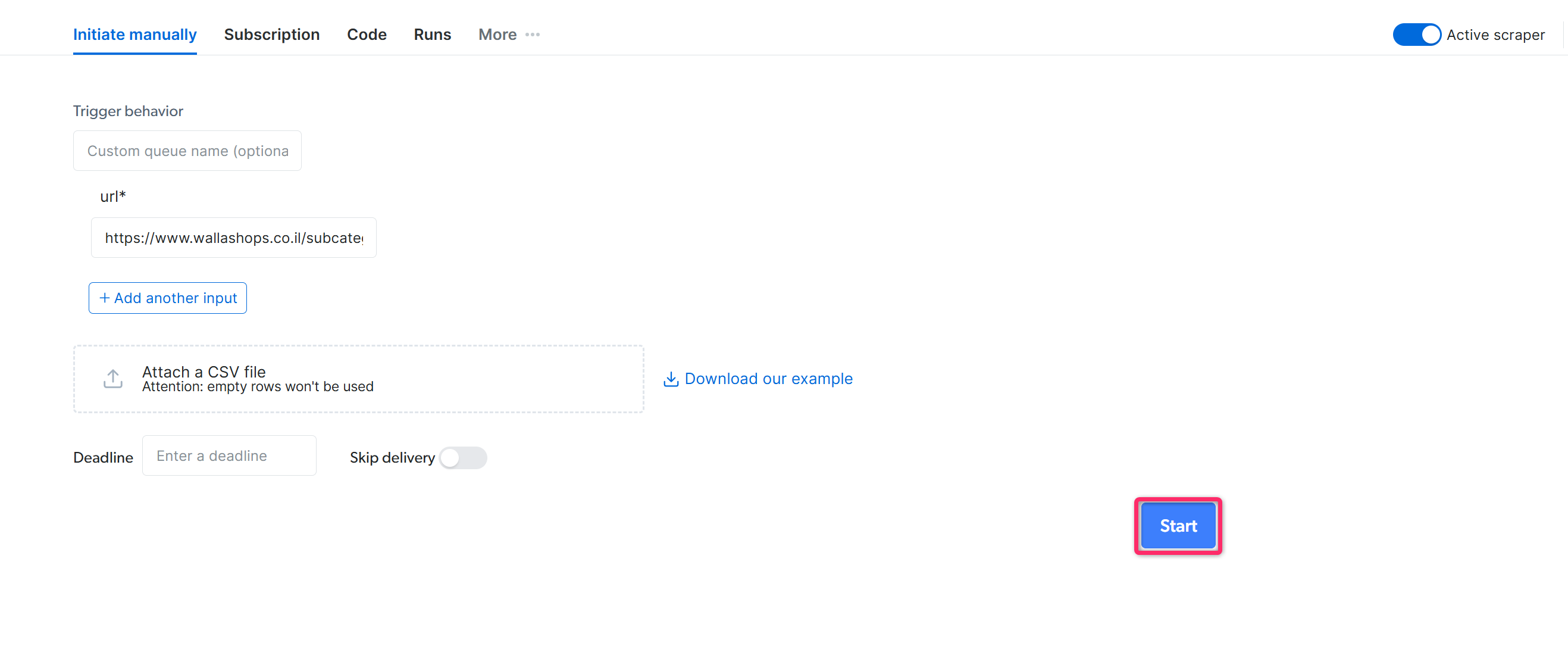
- 通过 API 启动: 无需打开控制面板即可以编程方式触发爬虫
- 按计划运行: 按每日、每周或自定义间隔运行爬虫
预期结果: 爬虫开始采集数据。可从 Runs 仪表盘监控进度,任务完成后以 JSON、NDJSON、CSV 或 XLSX 格式下载结果。
AI Agent 能构建哪些爬虫?
当您需要的数据在数据集市场中尚未提供时,使用 Bright Data Scraper Studio AI Agent。对于 Bright Data 已经覆盖的站点(亚马逊、沃尔玛、LinkedIn、eBay 等),市场内的预构建爬虫比自行构建更快、更经济。AI Agent 适用于区域性电商、B2B 产品目录、垂直细分领域,以及任何没有预构建爬虫的站点。 AI Agent 可以构建以下四种爬虫类型之一。请选择与您拥有的输入和所需输出相匹配的类型。| 爬虫类型 | 您提供的输入 | 您获得的输出 | 每个输入访问的页面数 |
|---|---|---|---|
| PDP | 产品 URL 列表 | 完整的逐产品详情 | 1 |
| Discovery | 分类页 / 列表页 URL | 列表级数据行(标题、价格、排名) | 1 |
| Discovery + PDP | 分类页 / 列表页 URL | 该分类下每个商品的完整产品详情 | 1 + N |
| 搜索 | 关键词(可选附加国家/地区) | Discovery 或 Discovery + PDP 形态 | 1 + M |
何时使用 PDP 爬虫?
当您拥有一组具体的产品 URL 并需要完整的逐产品详情时,使用 PDP 爬虫。每个输入 URL 产生一行数据。 示例: 来自区域性零售商(如 dm.de)的 100 个产品 URL → 100 行数据,包含标题、价格、库存状态、图片以及您在 schema 中定义的其他字段。何时使用 Discovery 爬虫?
当您需要单个列表页的项目概览,且无需逐产品详情时,使用 Discovery 爬虫。每个输入 URL 产生 N 行数据,其中 N 等于列表中的项目数。 示例: 像https://www.dm.de/baby-kind 这样的分类页 → 30 行数据,包含标题、价格、评分和列表位置。不包含描述,不包含完整图集。
何时使用 Discovery + PDP 爬虫?
当您需要整个分类的完整逐产品详情时,使用 Discovery + PDP 爬虫。每个输入 URL 产生 N 行数据,每行都是完整的 PDP 形态。 这是成本最高的类型。一个包含 200 个产品的分类 URL,其成本约为单次 PDP 抓取的 200 倍。 示例: 区域性零售商的分类页(如 decathlon.fr) → 该分类中每个商品的完整产品详情。何时使用搜索爬虫?
当您没有具体 URL 时,使用搜索爬虫。提供一个关键词,并可选附加国家/地区;AI Agent 会根据您要求的是列表级字段还是完整 PDP 详情,选择 Discovery 或 Discovery + PDP 形态。 示例: 在 B2B 配件站点(如 autodoc.de)搜索关键词”brake pads” → 以列表级或完整 PDP 形态返回匹配的产品结果。常见问题
AI Agent 构建好爬虫后,我还能修改代码吗?
AI Agent 构建好爬虫后,我还能修改代码吗?
可以。AI Agent 生成的每个爬虫都可以在 Bright Data Scraper Studio IDE 中打开并直接编辑。如果您不想写代码,可以使用自我修复工具用自然语言提出修改请求。
AI Agent 能为需要登录的站点构建爬虫吗?
AI Agent 能为需要登录的站点构建爬虫吗?
AI Agent 生成的爬虫运行在 Bright Data 的代理与解封基础设施上,可处理大多数反机器人防护。对于需要登录会话的站点,请在 IDE 中构建爬虫,并使用
set_session_cookie() 或与目标站点匹配的认证方式。为什么 AI 没有生成我期望的结果?
为什么 AI 没有生成我期望的结果?
AI Agent 依赖您提供的上下文。如果输出不符合预期,请拒绝 schema 并补充更多细节:字段名、选择器或数据所在的确切页面区域。您也可以在事后使用自我修复工具对已生成的爬虫进行细化。
相关内容
使用 IDE 开发爬虫
通过直接编写 JavaScript 构建爬虫
自我修复工具
使用自然语言提示词更新已生成的爬虫