

自我修复工具是 Bright Data Scraper Studio 中由 AI 驱动的代码重构助手,可根据一段自然语言提示词重写爬虫的某些部分。当目标站点发生变化、爬虫不再返回预期数据时使用,或者当您想在不手动编辑 JavaScript 的情况下增删输出字段时使用。Documentation Index
Fetch the complete documentation index at: https://docs.brightdata.com/llms.txt
Use this file to discover all available pages before exploring further.
前提条件
- 一个已激活的 Bright Data 账户
- Bright Data Scraper Studio 中一个已存在的爬虫(保存在开发模式)
- 可访问 Scraper Studio IDE
如何使用自我修复工具修复爬虫?
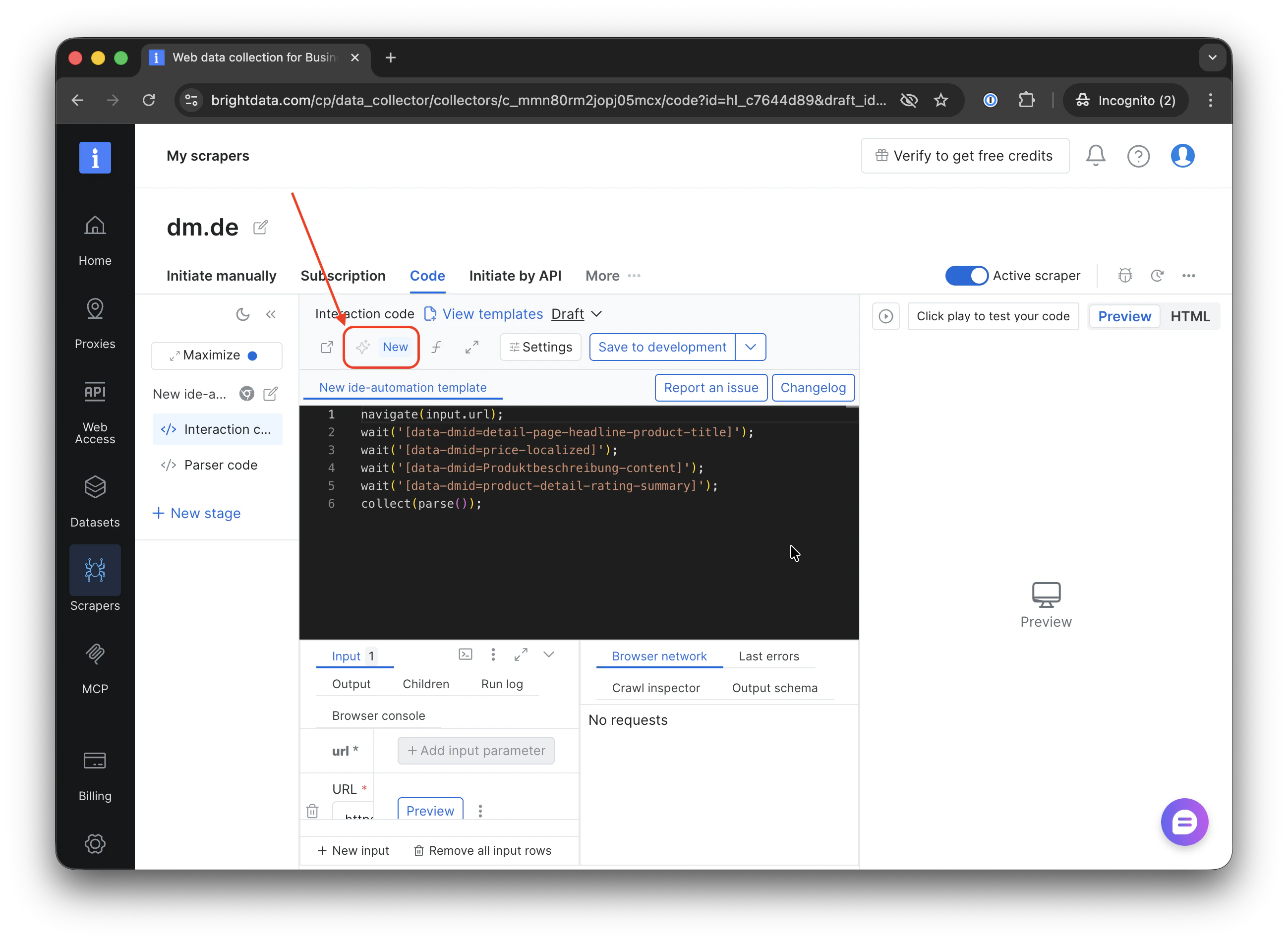
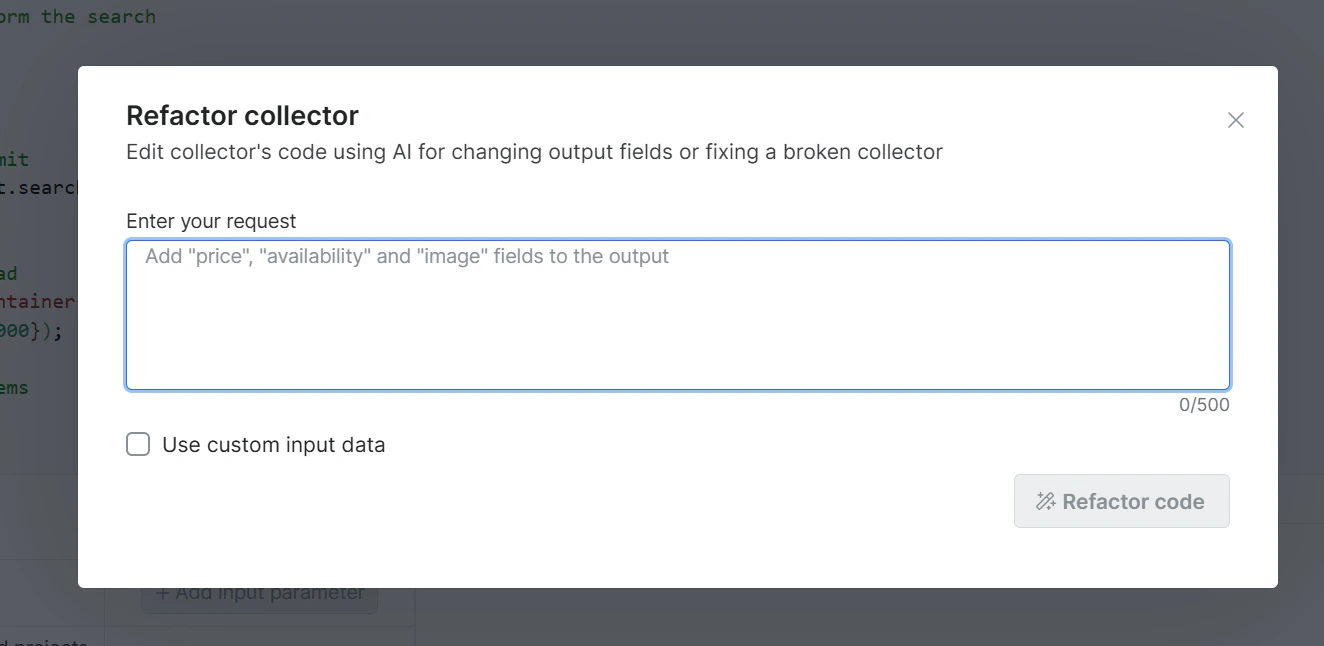
描述您需要的修复或修改
用自然语言输入您的请求。请明确指出哪里失效了、涉及哪些字段。
示例提示词
预期结果: AI 处理您的提示词,在编辑器中生成代码 diff。
重构最多可能耗时 15 分钟。您无需停留在页面上:Bright Data 会在 diff 准备就绪后发送邮件提醒,您可以稍后再来审查。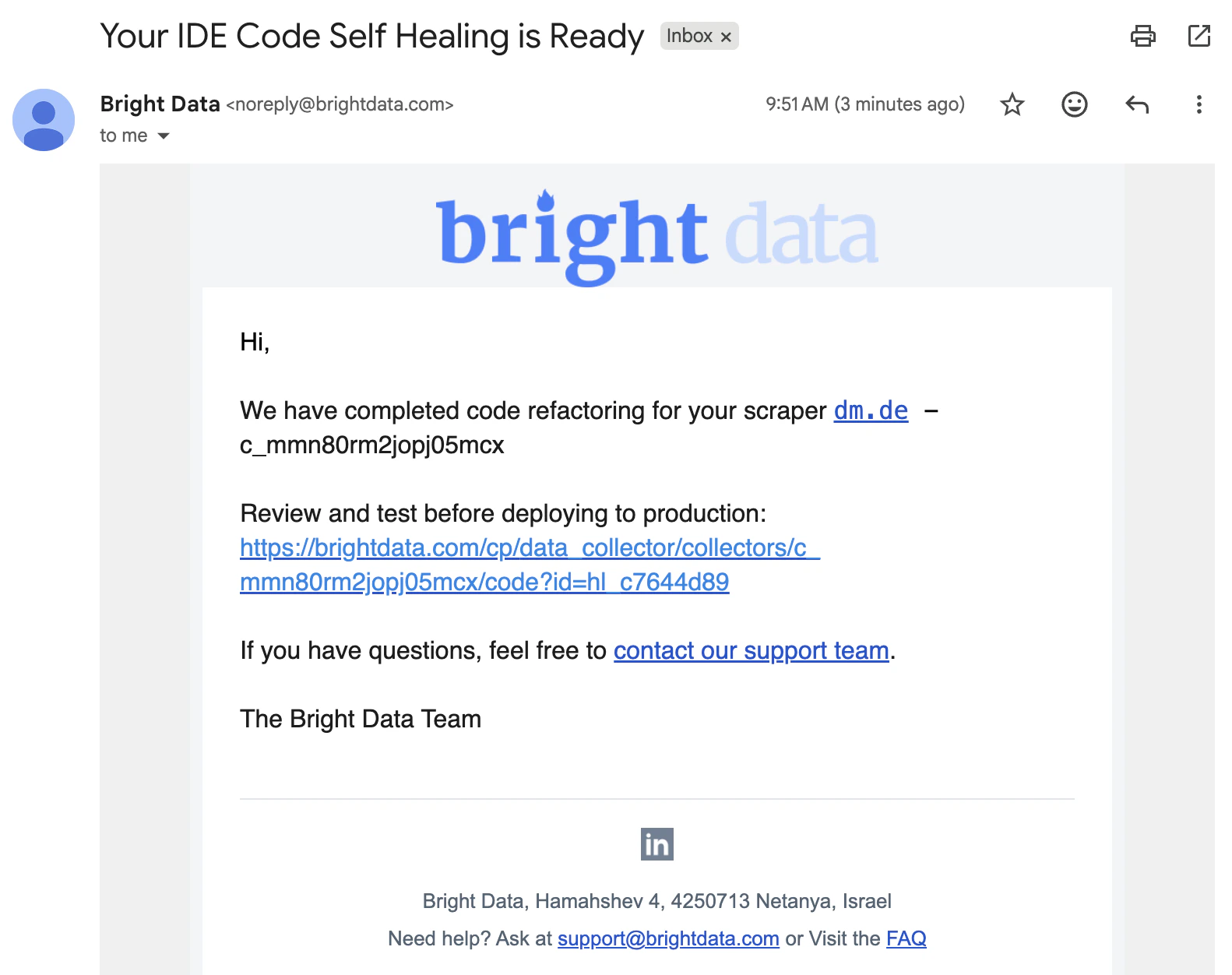
审查建议的更改
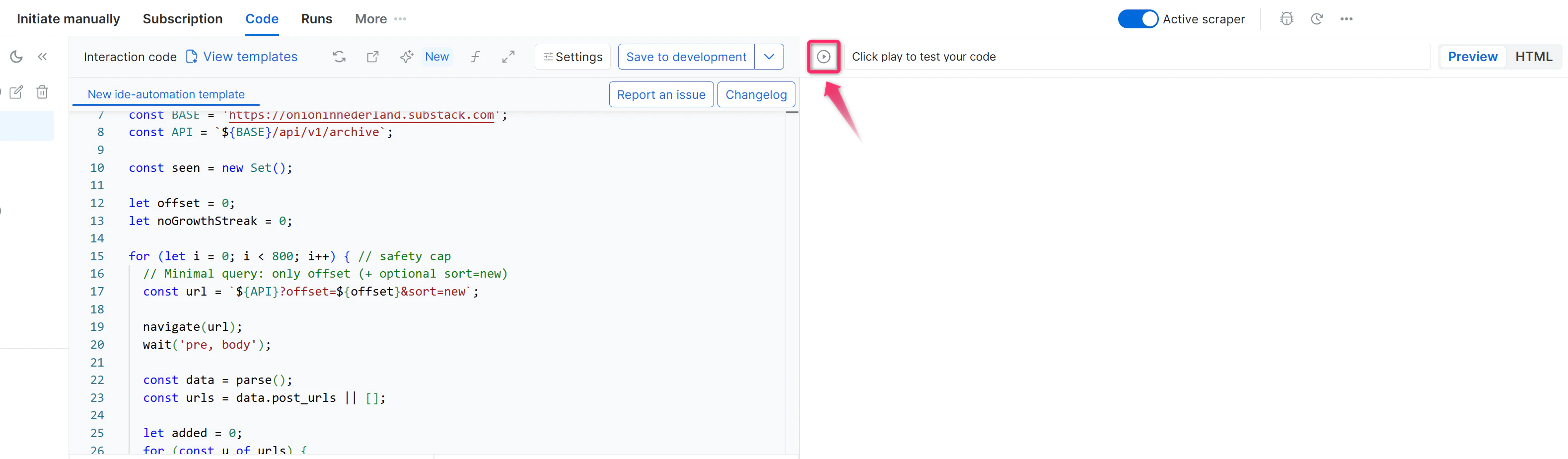
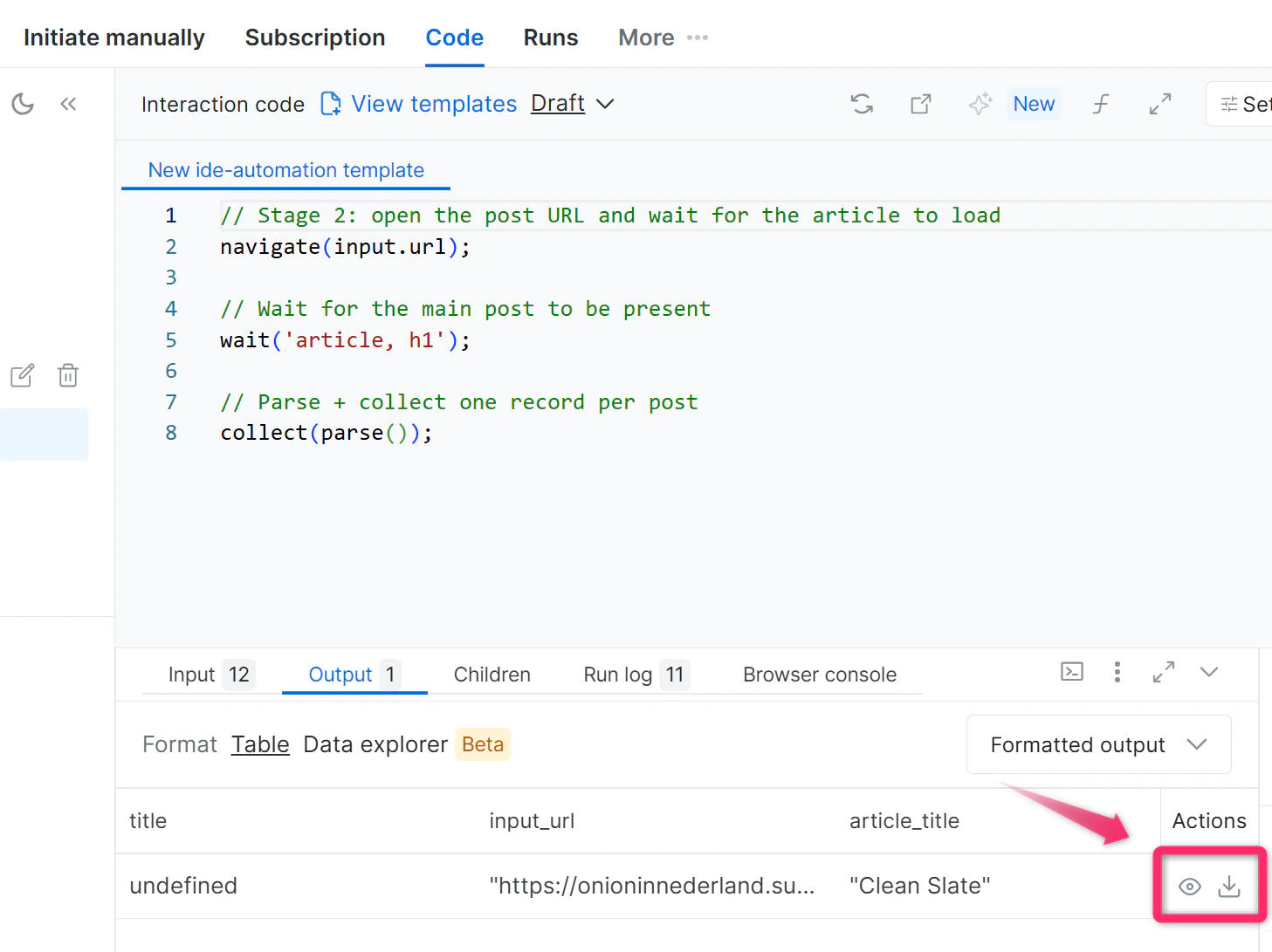
检查代码模板中 AI 生成的 diff。在接受之前确认它与您的意图一致。
- Accept(接受): 将更改保存到草稿
- Decline(拒绝): 丢弃建议,您的原始代码保持不变
预期结果: 如果接受,编辑器会显示更新后的代码并保存到草稿。
故障排除
| 问题 | 可能原因 | 解决方法 |
|---|---|---|
| AI 生成的代码未解决问题 | 提示词太模糊 | 用具体的字段名和错误信息示例重新提示 |
| 预览仍然返回 undefined 值 | 目标站点结构发生变化 | 检查实时页面,并在提示词中包含期望的 HTML 元素或选择器 |
| 接受后修改未生效 | 浏览器缓存问题 | 刷新 IDE 并重新检查开发模式草稿 |
| 重构运行超过 15 分钟 | 修改复杂或提示词信息量过大 | 将请求拆分为更小的提示词(每次一个字段) |
常见问题
自我修复工具适用于所有爬虫吗?
自我修复工具适用于所有爬虫吗?
适用。无论爬虫是由 AI Agent 创建、基于模板生成,还是在 IDE 中从零编写的,只要它在 Bright Data Scraper Studio 中以开发模式保存,自我修复工具都可使用。
可以撤销自我修复的修改吗?
可以撤销自我修复的修改吗?
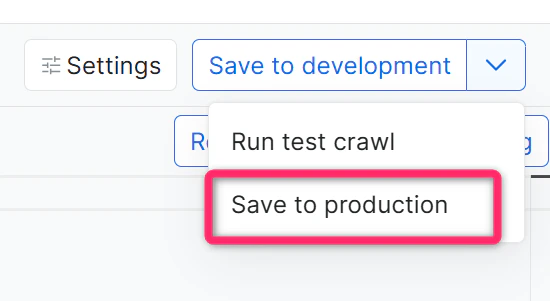
可以。接受的更改首先进入草稿;只有在您点击 Save to Production(保存到生产环境)后才会影响生产。如果已保存到生产环境,可在爬虫仪表盘上的 Versions(版本)菜单中回滚到更早的版本。
修改输出 schema 时会发生什么?
修改输出 schema 时会发生什么?
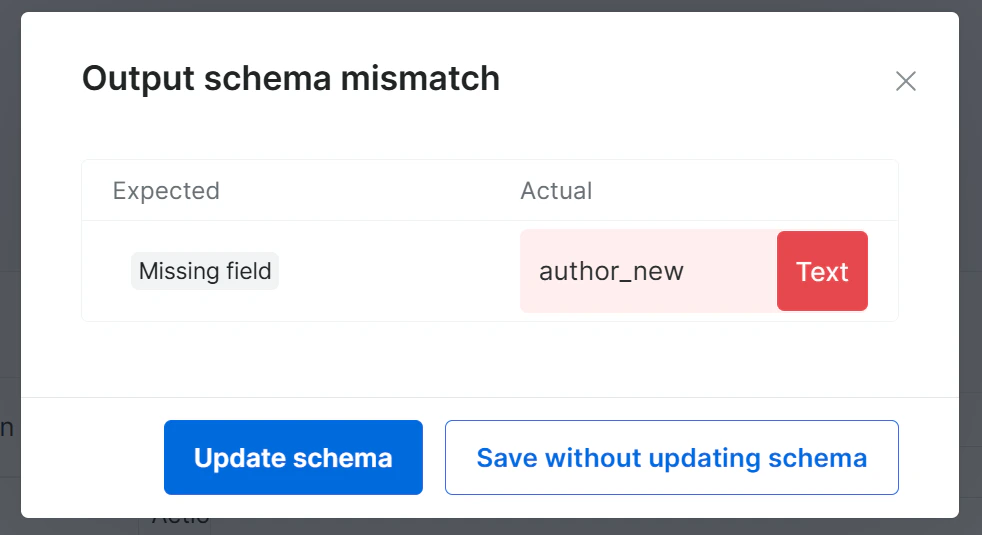
自我修复工具可以增删字段,但在保存到生产环境之前您需要确认 schema 变更。当新输出与当前 schema 不再匹配时,Bright Data Scraper Studio 会通过 Update Schema 提示您。
相关内容
Scraper Studio AI Agent
使用自然语言提示词构建新的爬虫
开发爬虫
在 IDE 中直接构建并编辑爬虫